
常见问题
怎样获取更多参数选项信息?
获取主菜单的帮助信息,里面有所有 action 和 plugin 的列表描述。
$ xmake [-h|--help]获取配置菜单的帮助信息,里面有所有配置选项的描述信息,以及支持的平台、架构列表。
$ xmake f [-h|--help]获取 action 和 plugin 命令菜单的帮助信息,里面有所有内置命令和插件任务的参数使用信息。
$ xmake [action|plugin] [-h|--help]例如,获取 run 命令的参数信息:
$ xmake run --help怎样实现静默构建,不输出任何信息?
$ xmake [-q|--quiet]如果 xmake 运行失败了怎么办?
可以先尝试清除一下配置,重新构建:
$ xmake f -c
$ xmake
如果还是失败了,请加上 -v 或者 --verbose 选项重新执行 xmake 后,获取更加详细的输出信息
例如:
$ xmake [-v|--verbose]并且可以加上 -D 选项获取出错时 xmake 的调试栈信息和其他更详细的诊断信息, 然后你可以将这些信息提交到 issues。
$ xmake -v -D如何排查 xmake 运行卡住的问题?
如果 xmake 在执行过程中卡住,你可以使用 XMAKE_PROFILE=stuck 环境变量来启用卡住进程调试,获取详细的回溯信息。
在不同平台上设置 XMAKE_PROFILE
Unix-like 系统 (Linux/macOS)
# 临时设置当前命令
$ XMAKE_PROFILE=stuck xmake

# 设置当前会话
$ export XMAKE_PROFILE=stuck
$ xmake
Windows PowerShell
# 临时设置当前命令
PS> $env:XMAKE_PROFILE="stuck"; xmake

# 设置当前会话
PS> $env:XMAKE_PROFILE="stuck"
PS> xmake
Windows CMD
# 临时设置当前命令
C:\> set XMAKE_PROFILE=stuck && xmake

# 设置当前会话
C:\> set XMAKE_PROFILE=stuck
C:\> xmake
获取当前卡住的回溯信息
设置 XMAKE_PROFILE=stuck 来启用此功能。例如,使用一个测试脚本:
-- test.lua
function main()
    io.read()
end
启用性能分析并在卡住时按 Ctrl+C:
$ XMAKE_PROFILE=stuck xmake l test.lua
<Ctrl+C>
stack traceback:
        [C]: in function 'base/io.file_read'
        @programdir/core/base/io.lua:177: in method '_read'
        @programdir/core/sandbox/modules/io.lua:90: in function <@programdir/core/sandbox/module
s/io.lua:89>
        (...tail calls...)
        /Users/ruki/share/test.lua:2: in function </Users/ruki/share/test.lua:1>
        (...tail calls...)
        @programdir/plugins/lua/main.lua:123: in function <@programdir/plugins/lua/main.lua:79>
        (...tail calls...)
        [C]: in function 'xpcall'
        @programdir/core/base/utils.lua:280: in function 'sandbox/modules/utils.trycall'
        (...tail calls...)
        @programdir/core/base/task.lua:519: in function 'base/task.run'
        @programdir/core/main.lua:278: in upvalue 'cotask'
        @programdir/core/base/scheduler.lua:371: in function <@programdir/core/base/scheduler.lu
a:368>
追踪进程执行
性能分析还会显示子进程执行追踪,帮助识别 xmake 在哪里卡住:
$ XMAKE_PROFILE=stuck xmake f -c
<subprocess: sysctl>: /usr/sbin/sysctl -n machdep.cpu.vendor machdep.cpu.model machdep.cpu.famil
y machdep.cpu.features machdep.cpu.brand_string
checking for platform ... macosx
checking for architecture ... x86_64
<subprocess: security>: /usr/bin/security find-identity
checking for Xcode directory ... /Applications/Xcode.app
checking for Codesign Identity of Xcode ... Apple Development: waruqi@gmail.com (T3NA4MRVPU)
<subprocess: sw_vers>: sw_vers -productVersion
checking for SDK version of Xcode for macosx (x86_64) ... 11.3
checking for Minimal target version of Xcode for macosx (x86_64) ... 11.4
<subprocess: which>: which dmd
<subprocess: dmd>: /usr/local/bin/dmd --version
<subprocess: which>: which zig
<subprocess: zig>: /usr/local/bin/zig version
<subprocess: which>: which "xcrun -sdk macosx clang"
^C[xmake]: [engine]: stack traceback:
        @programdir/core/base/scheduler.lua:429: in function 'base/scheduler.co_suspend'
        @programdir/core/base/scheduler.lua:465: in function 'base/scheduler.co_sleep'
        (...tail calls...)
        ...mdir/core/sandbox/modules/import/core/base/scheduler.lua:73: in function 'sandbox/mod
ules/import/core/base/scheduler.co_yield'
        .../core/sandbox/modules/import/lib/detect/find_program.lua:266: in function <.../core/s
andbox/modules/import/lib/detect/find_program.lua:260>
        (...tail calls...)
        @programdir/modules/detect/tools/find_clang.lua:44: in function <@programdir/modules/det
ect/tools/find_clang.lua:38>
        (...tail calls...)
        @programdir/modules/lib/detect/find_tool.lua:33: in global '_find_from_modules'
        @programdir/modules/lib/detect/find_tool.lua:48: in global '_find_tool'
        @programdir/modules/lib/detect/find_tool.lua:100: in function <@programdir/modules/lib/d
etect/find_tool.lua:93>
        (...tail calls...)
        @programdir/core/tool/toolchain.lua:425: in method '_checktool'
        @programdir/core/tool/toolchain.lua:193: in method 'tool'
        ...     (skipping 12 levels)
        @programdir/core/project/option.lua:170: in method '_do_check_cxsnippets'
        @programdir/core/project/option.lua:223: in function <@programdir/core/project/option.lu
a:220>
        (...tail calls...)
        @programdir/core/project/option.lua:271: in method '_check'
        @programdir/core/project/option.lua:328: in method 'check'
        ...dir/core/sandbox/modules/import/core/project/project.lua:106: in upvalue 'jobfunc'
        @programdir/modules/private/async/runjobs.lua:208: in function <@programdir/modules/priv
ate/async/runjobs.lua:202>
        [C]: in function 'xpcall'
        @programdir/core/base/utils.lua:280: in function 'base/utils.trycall'
        @programdir/core/sandbox/modules/try.lua:121: in global 'try'
        @programdir/modules/private/async/runjobs.lua:200: in upvalue 'cotask'
        @programdir/core/base/scheduler.lua:371: in function <@programdir/core/base/scheduler.lu
a:368>
这些调试信息有助于识别:
- 哪个子进程导致了卡住
- xmake 在 Lua 调用栈中卡住的确切位置
- 导致卡住的操作序列
使用这些信息来报告问题或识别可能导致 xmake 卡住的配置问题。
如何使用 git bisect 快速定位问题?
当你发现某个功能在某个版本之后出现了问题,但不确定是哪个提交引入的,可以使用 xmake 内置的 git bisect 功能来快速定位问题。
git bisect 使用二分查找算法,通过测试不同版本的提交,快速定位引入问题的第一个坏提交(first bad commit)。
基本用法
$ xmake l cli.bisect -g <good_version> -b <bad_version> --gitdir=<xmake_repo_path> -c "<test_command>"参数说明:
-g, --good: 指定一个已知正常的版本(tag 或 commit)-b, --bad: 指定一个已知有问题的版本(tag 或 commit)--gitdir: 指定 xmake 源码仓库的路径-c, --commands: 指定测试命令,用于验证当前版本是否正常。可以执行多个命令,用分号分隔-s, --script: 运行给定的 Lua 脚本文件进行测试--: 运行任意命令(在--之后指定)
提示
如果使用 Lua 脚本进行测试,os.exec 执行失败时会自动报错,git bisect 会自动将其标记为 bad commit。只有在需要自定义检查逻辑(如检查输出内容)时,才需要使用 raise() 抛出错误。
示例
假设你发现在 v2.9.1 版本正常,但在 v2.9.2 版本出现了问题,想要定位是哪个提交引入的:
$ xmake l cli.bisect -g v2.9.1 -b v2.9.2 --gitdir=/Users/ruki/projects/personal/xmake -c "xrepo remove --all -y; xmake f -a arm64 -cvD -y"这个命令会:
- 在 v2.9.1(好版本)和 v2.9.2(坏版本)之间进行二分查找
- 对每个测试的提交,执行指定的测试命令
- 根据测试结果自动标记为 good 或 bad
- 最终定位到第一个引入问题的提交
输出结果
执行完成后,会显示类似如下的结果:
aa278bc7fc0b723a315120bb95531991b7939229 is the first bad commit

commit aa278bc7fc0b723a315120bb95531991b7939229

Author: ruki <waruqi@gmail.com>

Date:   Fri May 10 00:44:57 2024 +0800

    improve to system/find_package

 xmake/modules/package/manager/system/find_package.lua | 16 +++++++++++++---

 1 file changed, 13 insertions(+), 3 deletions(-)
这样就能快速定位到引入问题的具体提交和修改内容,便于进一步分析和修复。
自定义测试脚本
除了使用 -c 参数执行命令外,你还可以使用 -s 参数运行自定义的 Lua 脚本进行更复杂的测试:
$ xmake l cli.bisect -s /tmp/test.lua -g v2.9.1 -b v2.9.2 --gitdir=/Users/ruki/projects/personal/xmake在 Lua 脚本中,你需要将测试逻辑放在 main 函数中作为入口。os.exec 执行失败时会自动报错,git bisect 会自动将其标记为 bad commit。如果需要自定义检查逻辑(如检查输出内容),可以使用 raise() 抛出错误:
-- test.lua
function main()
    os.exec("xrepo remove --all -y")
    os.exec("xmake f -a arm64 -cvD -y")
    os.exec("xmake build")

    -- 如果需要检查输出内容,可以使用 raise 抛出错误
    local output = os.iorun("xmake run hello")
    if not output:find("expected output") then
        raise("test output mismatch")
    end
end
也可以使用 -- 参数直接运行任意命令:
$ xmake l cli.bisect -g 90846dd -b ddb86e4 --gitdir=/path/to/xmake -- xmake -rv怎样看实时编译警告信息?
为了避免刷屏,在构建时默认是不实时输出警告信息的,如果想要查看,可以加上 -w 选项启用编译警告输出。
$ xmake [-w|--warning]为什么 xmake.lua 会被执行多遍?
xmake.lua 里面分为描述域和脚本域,在描述域中会对各种配置域进行分阶段多次解析,有可能会执行多遍,因此不要在描述域中写复杂的脚本。
如果要写各种复杂脚本,请在脚本域内进行配置,target/on_load 的脚本域中同样可以灵活配置各种 target 相关设置,并且提供更强大的 Lua 脚本模块支持。
更多细节见:描述语法说明。
如何调试 Xmake 源码?
下载源码
由于 Xmake 使用了 git submodules 维护子模块,因此我们可以通过以下几种方式拉取完整源码。
使用 git 拉取
$ git clone --recursive https://github.com/xmake-io/xmake.git或者
$ git clone https://github.com/xmake-io/xmake.git
$ git submodule update --init
从 Github Releases 下载源码包
由于 github 本身的 downloads 附件下载不支持归档 submodules,因此 Xmake 每次发版都会完整打包一份额外的 tar 包源码上传到 Releases。
因此,不要下载错误的链接地址:
- 不完整源码:https://github.com/xmake-io/xmake/archive/refs/tags/v2.7.2.tar.gz
- 完整源码包:https://github.com/xmake-io/xmake/releases/download/v2.7.2/xmake-v2.7.2.tar.gz
wget https://github.com/xmake-io/xmake/releases/download/v2.7.2/xmake-v2.7.2.tar.gz
tar -xvf xmake-v2.7.2.tar.gz -C xmake
cd xmake
NOTE
Xmake 的 tar 源码包没有顶层 xmake 根目录,因此解压时最好带上 -C xmake 指定输出目录。
编译源码
在 Windows 上编译
如果是在 Windows 编译 Xmake 源码,需要借助现有的 Xmake 预构建版本进行自举编译。
因此我们需要先参考 Windows 安装 Xmake 文档,安装 Xmake。
然后进入 Xmake 源码目录进行编译。
cd xmake
cd core
xmake
注意
我们需要进入 Xmake 的 core 子目录执行 xmake 命令。
在 Linux/macOS/FreeBSD 上编译
其他类 unix 平台环境编译 Xmake,我们只需要在源码根目录执行 make 就行了。
$ cd xmake
$ ./configure
$ make
加载调试
如果编译完成,我们就可以加载刚刚编译好的 Xmake 二进制 core 程序,然后运行本地的 Lua 脚本了。
在 Windows 上加载本地调试环境
进入 xmake/scripts 目录,双击 srcenv.bat 脚本,它会自动加载本地的 Xmake 程序和脚本,打开一个 cmd 终端。
我们在这个终端下,就可以开启调试了。
我们也可以运行
$ xmake l os.programdir来验证我们是否真的加载了本地的 Lua 脚本环境。
在其他平台加载本地调试环境
在 Linux/macOS/FreeBSD 上会更加简单,只需要运行:
$ cd xmake
$ source scripts/srcenv.profile
就能进入本地源码调试环境。
调试 core 二进制
通常调试 Xmake 的 Lua 脚本,只需要直接修改当前源码目录的 Lua 脚本就行了,实时生效,我们并不需要重复编译 core 二进制。
但是如果是 Xmake 的 C 端 core 程序有问题,需要调试或者加模块,那么就需要重复编译了。
编译完成后,也是实时生效的,我们可以在 C 代码里通过:
tb_trace_i("hello %s", "xmake");来格式化打印各种输出。
如果是 tbox 等 Xmake 依赖的各种 submodules 子模块有问题,需要调试。
我们也可以直接进入子模块源码,修改后重新编译执行。
但是,如果需要贡献修复补丁,我们需要提交 pr 给子模块的仓库才行,补丁合并后,作者会在特定时间同步到到 Xmake 源码仓库。
断点调试
2.8.3 版本,我们新增了 Lua 断点调试支持,配合 VSCode-EmmyLua 插件,我们可以很方便地在 VSCode 中断点调试 Xmake 自身源码。
首先,我们需要在 VSCode 的插件市场安装 VSCode-EmmyLua 插件,然后执行下面的命令更新 xmake-repo 仓库保持最新。
xrepo update-repo注意
Xmake 也需要保持最新版本。
然后,在自己的工程目录下执行以下命令:
$ xrepo env -b emmylua_debugger -- xmake build其中 xrepo env -b emmylua_debugger 用于绑定 EmmyLua 调试器插件环境,而 -- 后面的参数,就是我们实际需要被调试的 xmake 命令。
通常我们仅调试 xmake build 构建,如果想要调试其他命令,可以自己调整,比如想要调试 xmake install -o /tmp 安装命令,那么可以改成:
$ xrepo env -b emmylua_debugger -- xmake install -o /tmp执行完上面的命令后,它不会立即退出,会一直处于等待调试状态,有可能没有任何输出。
这个时候,我们不要急着退出它,继续打开 VSCode,并在 VSCode 中打开 Xmake 的 Lua 脚本源码目录。
也就是这个目录:Xmake Lua Scripts,我们可以下载到本地,也可以直接打开 Xmake 安装目录中的 lua 脚本目录。
然后切换到 VSCode 的调试 Tab 页,点击 RunDebug -> Emmylua New Debug 就能连接到我们的 xmake build 命令调试端,开启调试。
如下图所示,默认的起始断点会自动中断到 debugger:_start_emmylua_debugger 内部,我们可以点击单步跳出当前函数,就能进入 main 入口。
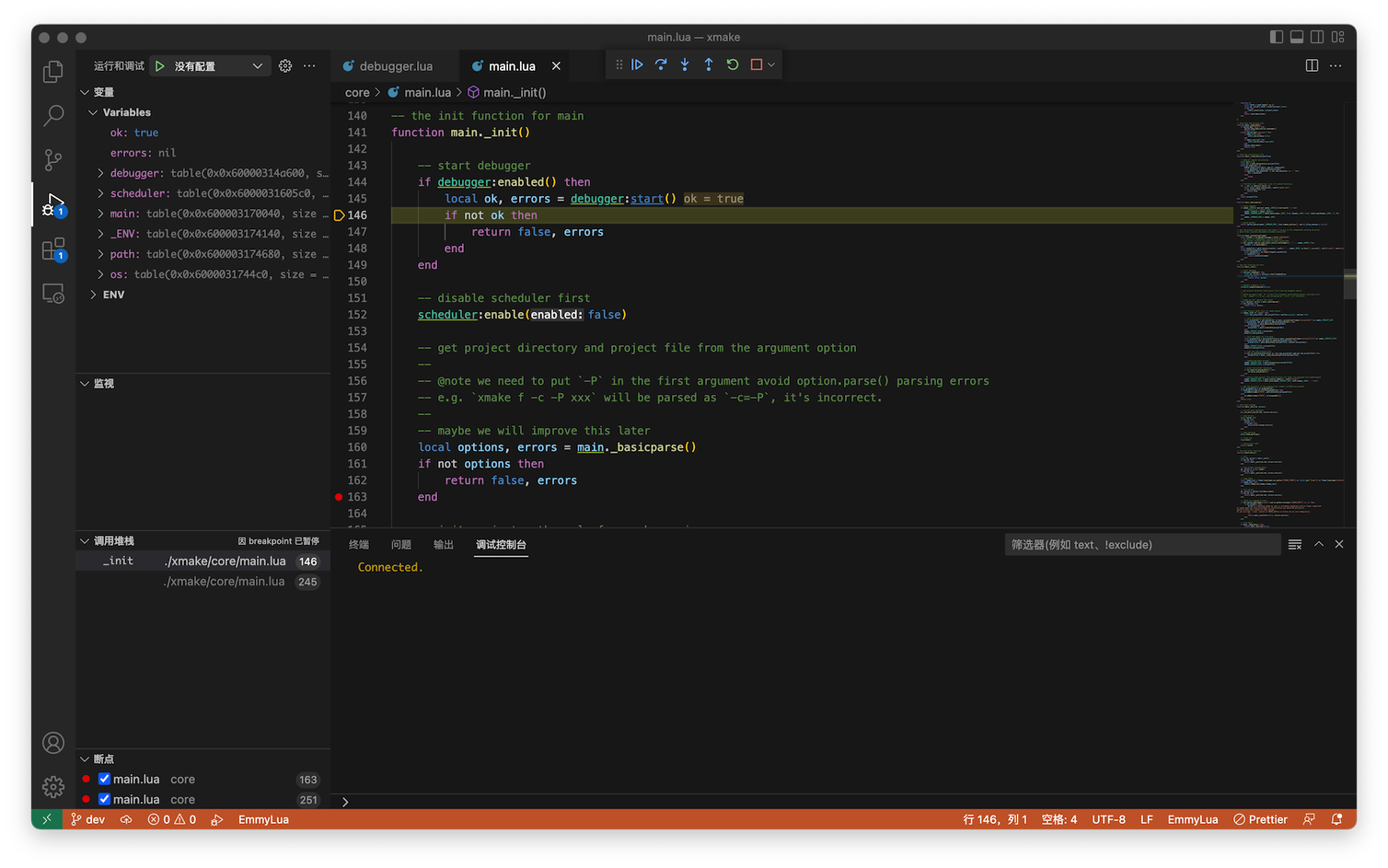
然后设置自己的断点,点击继续运行,就能中断到自己想要调试的代码位置。
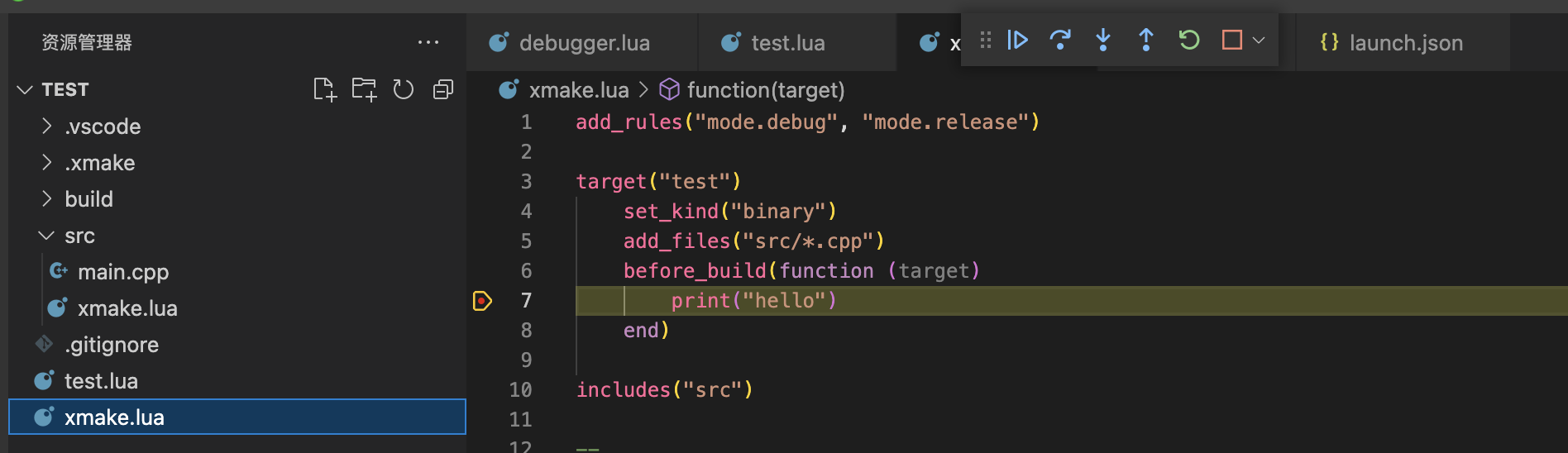
我们也可以在项目工程的配置脚本中设置断点,也可以实现快速调试自己的配置脚本,而不仅仅是 Xmake 自身源码。
远程调试
2.8.3 版本现在也能支持远程调试,其实这个功能主要是给作者用的,因为作者本人的开发电脑是 mac,但是有时候还是需要能够在 windows 上调试 xmake 源码脚本。
但是在虚拟机中调试,太卡,体验不好,并且作者本人的电脑磁盘空间不够,因此我通常会远程连到单独的 windows 主机上去调试 xmake 源码。
我们先在 windows 机器上开启远程编译服务:
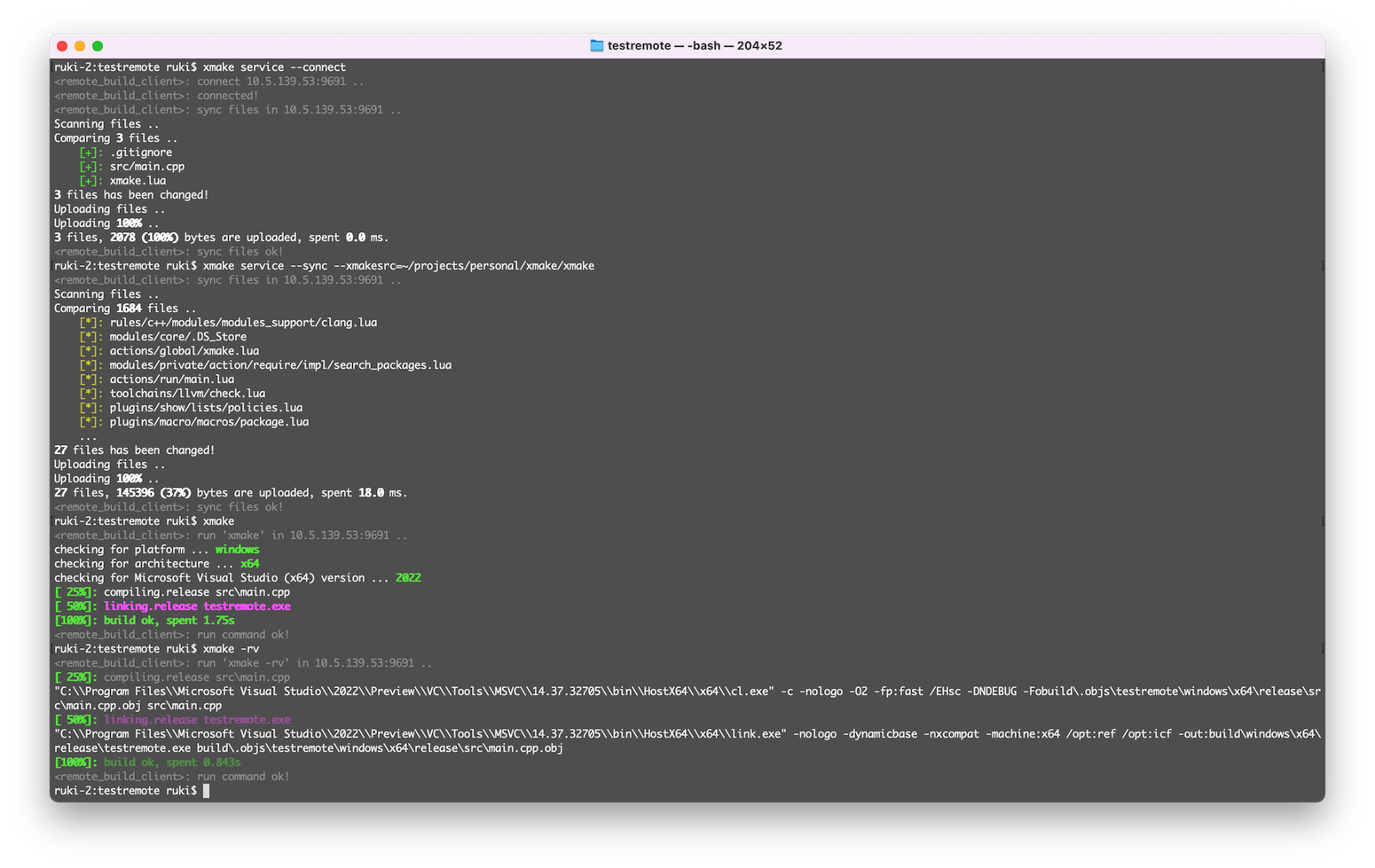
$ xmake service然后本机打开需要构建的工程目录,执行远程连接,然后执行 xmake service --sync --xmakesrc= 去同步本地源码:
$ xmake service --connect
$ xmake service --sync --xmakesrc=~/projects/personal/xmake/xmake/
$ xmake build
$ xmake run
这样,我们就能本地修改 xmake 脚本源码,然后同步到远程 windows 机器上,然后远程执行 xmake 构建命令,获取对应的调试输出,以及分析构建行为。
我们也能够通过 xmake service --pull= 命令,回拉远程的文件到本地,进行分析。
注:详细的远程编译特性说明,见 远程编译文档。
如何调试仓库包?
调试的方式有很多种,这里我主要介绍作者最常使用的调试方式,那就是直接拉取 xmake-repo 仓库来调试。
$ git clone https://github.com/xmake-io/xmake-repo.git
$ xmake l scripts/test.lua -vD --shallow zlib
使用上面 test.lua 脚本命令来调试包,我们可以重复安装测试指定的包,--shallow 告诉 Xmake 每次测试不去重复完整安装它的所有依赖包,仅仅测试按照当前包。
我们也可以测试指定的平台,架构,编译模式,vs_runtime 和动态库,静态库等等。
$ xmake l scripts/test.lua -vD --shallow -p mingw --mingw=/xxx/sdk zlib
$ xmake l scripts/test.lua -vD --shallow -p iphoneos -a arm64 zlib
$ xmake l scripts/test.lua -vD --shallow -k shared --vs_runtime=MD zlib
$ xmake l scripts/test.lua -vD --shallow -m debug zlib
调试本地包源码
有时候,由于包的源码和构建脚本有问题,我们需要修改一些代码才能继续测试安装,如果通过 add_patches/io.replace 的方式在 on_install 里面去修改调试,非常繁琐。
因此,我们可以通过指定 -d package_sourcedir 方式,直接让测试脚本进入我们预先下载好的包源码目录,测试编译安装,我们每次的代码修改不会被重置。
$ xmake l scripts/test.lua -vD --shallow -d /tmp/zlib-1.2.11 zlib等修改调试通过后,我们再根据改动,通过 git diff > fix.patch 生成补丁文件,通过 add_patches 配置应用补丁包,来修复包的安装。
远程调试包源码
我们也可以远程调试包,先开启远程服务:
$ xmake service然后传入 --remote 参数,即可实现远程包编译测试。
$ xmake l scripts/test.lua -vD --shallow --remote /tmp/zlib-1.2.11 zlib下载包提示证书校验失败怎么办?
curl: (60) SSL certificate problem: unable to get local issuer certificate
More details here: https://curl.se/docs/sslcerts.html

curl failed to verify the legitimacy of the server and therefore could not
establish a secure connection to it. To learn more about this situation and
how to fix it, please visit the web page mentioned above.
如果你在使用 Xmake 安装依赖包时候,遇到上面的证书验证问题,你可以尝试更新 curl 证书去修复它,或者直接全局配置禁用证书验证来绕过它。
$ xmake g --insecure-ssl=y当然,禁用证书验证会带来一定的安全性风险,不过好在 xmake-repo 仓库中的包,有严格的 sha256 校验, 即使下载被劫持,最终也会 xmake 的 sha256 校验检测到,作为无效下载。