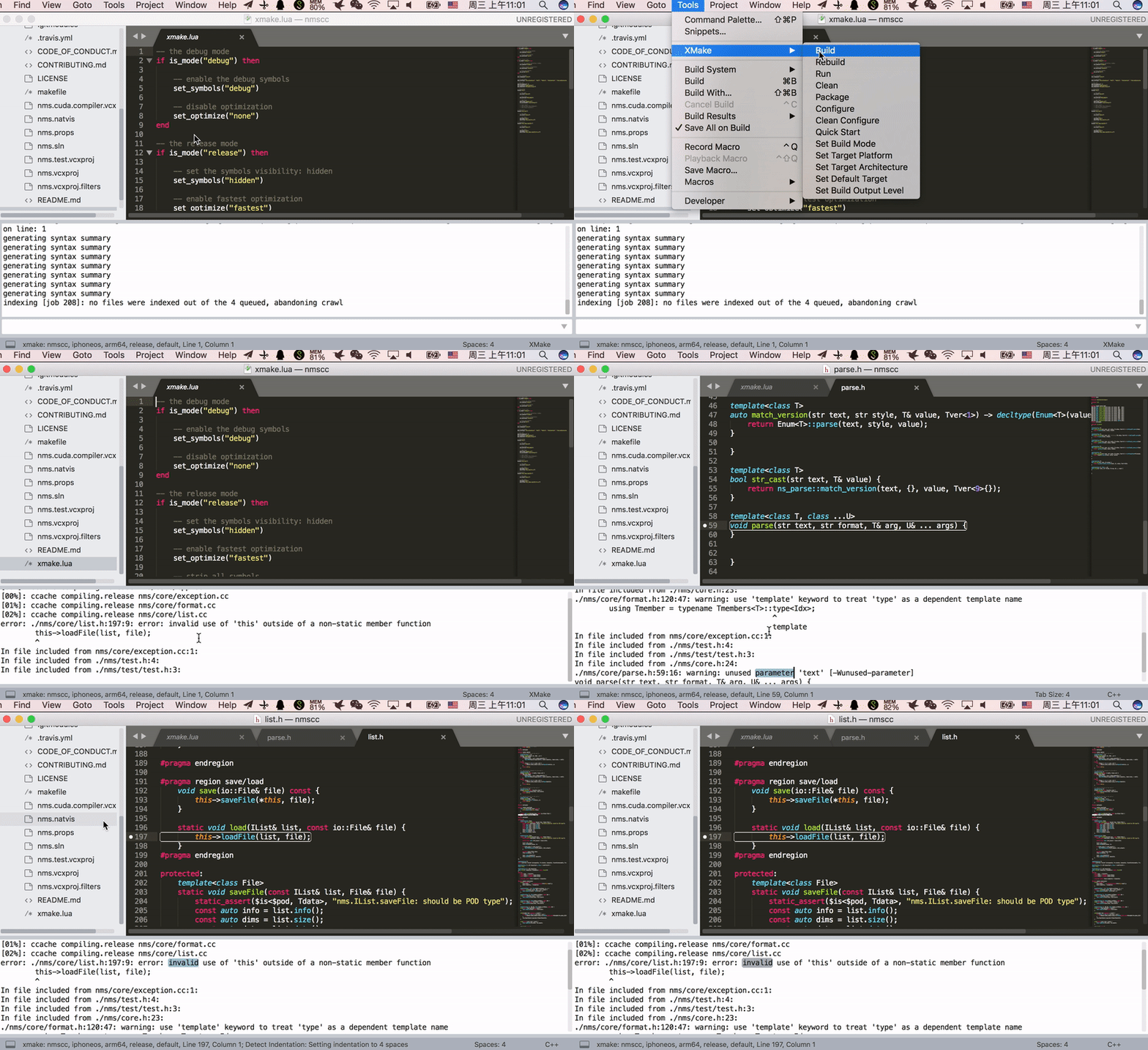
IDE 集成插件
VSCode 插件
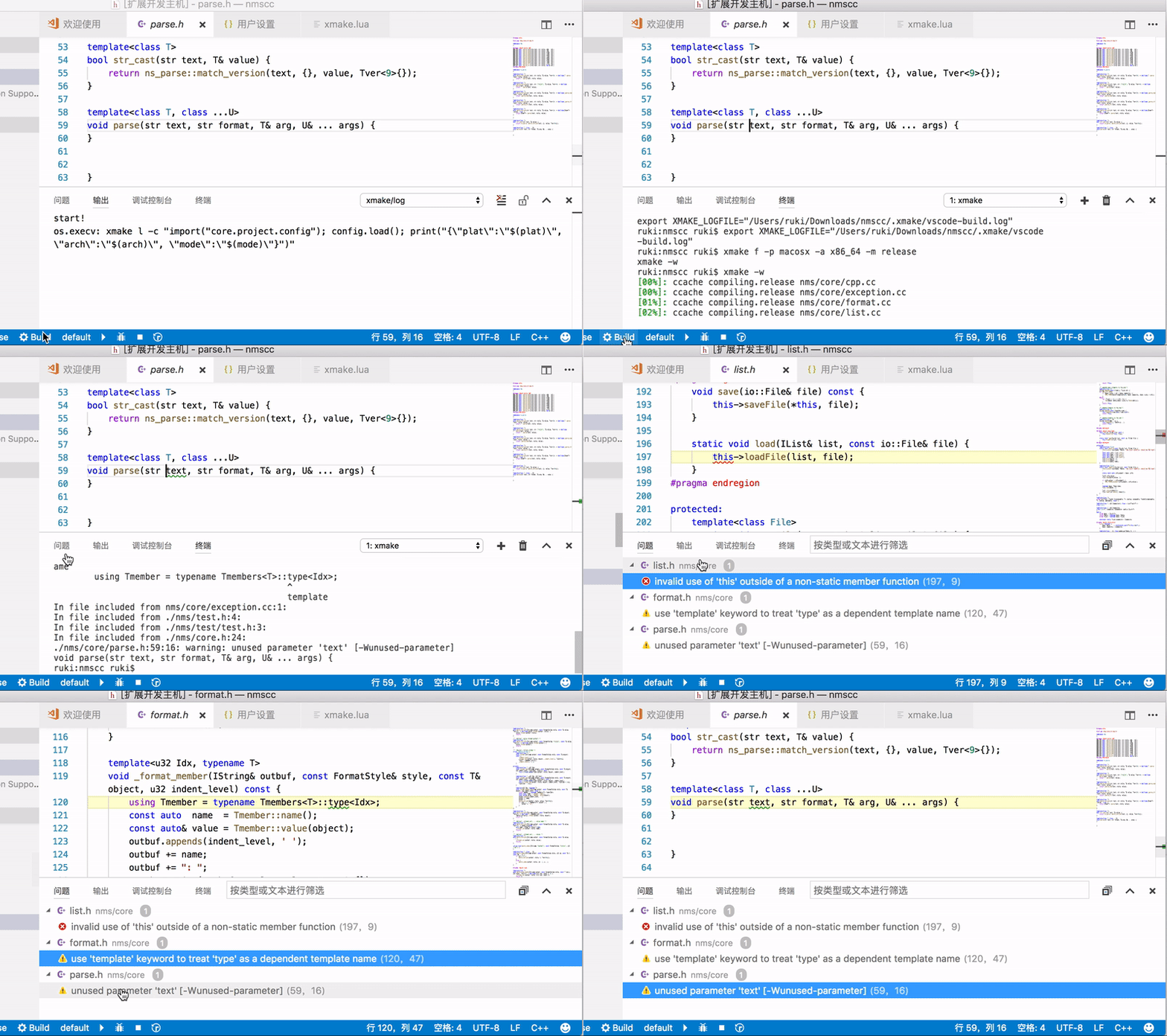
VSCode 是常用的文本编辑器,xmake 提供了插件支持。
插件安装
由于 VSCode 本身只提供了文本编辑功能,我们需要安装插件以支持配置、编译、调试、语法提示等功能:
- XMake
- C/C++
- CodeLLDB
在完成插件的安装后,重启 VSCode 可以看到下方的状态栏:

可以在状态栏设置平台、架构、编译模式、工具链等选项,随后点击 Build 开始构建。
调试支持
xmake-vscode 插件提供了完整的断点调试支持,支持多种调试器类型:
调试器类型
- default: 自动选择合适的调试器(macOS 默认使用 CodeLLDB,其他平台使用 GDB)
- codelldb: 使用 CodeLLDB 调试器(推荐用于 macOS)
- lldb-dap: 使用 LLVM 官方 LLDB DAP 调试器
- gdb-dap: 使用 GDB DAP 调试器(需要 C/C++ 插件支持)
调试环境要求
必需的 VSCode 插件:
- CodeLLDB: 用于 macOS 和 Linux 调试(推荐安装
vadimcn.vscode-lldb) - C/C++: 用于 GDB DAP 调试支持(安装
ms-vscode.cpptools) - LLDB DAP: 用于官方 LLDB 调试(安装
llvm-vs-code-extensions.lldb-dap)
系统调试器要求:
- macOS: 需要安装 Xcode Command Line Tools(包含
lldb命令) - Linux: 需要安装
gdb或lldb调试器 - Windows: 需要 Visual Studio Build Tools 或 MinGW-w64(包含
gdb)
安装命令:
# macOS
xcode-select --install

# Ubuntu/Debian
sudo apt install gdb

# CentOS/RHEL
sudo yum install gdb

# Windows (使用 Chocolatey)
choco install gdb
调试配置
xmake-vscode 插件会自动生成调试配置并传递给调试器,用户无需手动创建 launch.json。
如果需要覆盖内部调试配置,可以使用 xmake.customDebugConfig 设置:
{
  "xmake.customDebugConfig": {
    "stopAtEntry": false,
    "args": ["--custom-arg"],
    "env": {
      "CUSTOM_ENV": "value"
    }
  }
}
配置选项
插件支持丰富的配置选项,可在 VSCode 设置中配置:
基础配置
{
  "xmake.executable": "xmake",
  "xmake.logLevel": "normal",
  "xmake.buildLevel": "normal",
  "xmake.runMode": "runOnly"
}
路径配置
{
  "xmake.buildDirectory": "${workspaceRoot}/build",
  "xmake.installDirectory": "",
  "xmake.packageDirectory": "",
  "xmake.workingDirectory": "${workspaceRoot}",
  "xmake.compileCommandsDirectory": ".vscode"
}
工具链配置
{
  "xmake.androidNDKDirectory": "",
  "xmake.QtDirectory": "",
  "xmake.WDKDirectory": ""
}
IntelliSense 配置
{
  "xmake.compileCommandsBackend": "clangd",
  "xmake.autoGenerateCompileCommands": "onFileChange",
  "xmake.compileCommandsDirectory": ".vscode",
  "xmake.enableSyntaxCheck": true
}
TIP
关于这些配置选项的详细说明(如自动生成模式、生成路径等),请跳转到下面的 配置 IntelliSense 章节。
调试配置
{
  "xmake.debugConfigType": "default",
  "xmake.debuggingTargetsArguments": {
    "default": ["--debug"],
    "mytarget": ["--arg1", "--arg2"]
  },
  "xmake.runningTargetsArguments": {
    "default": []
  },
  "xmake.envBehaviour": "merge"
}
状态栏配置
{
  "xmake.status.showProject": false,
  "xmake.status.showXMake": true,
  "xmake.status.showPlatform": false,
  "xmake.status.showArch": false,
  "xmake.status.showMode": false,
  "xmake.status.showToolchain": false,
  "xmake.status.showTarget": false,
  "xmake.status.showBuild": true,
  "xmake.status.showRun": true,
  "xmake.status.showDebug": true
}
自定义选项
如果这些选项不够,可以创建 .vscode/settings.json 并编写 xmake 需要的设置,如:
{
...
  "xmake.additionalConfigArguments": [
    "--my_option=true"
  ],
...
}
其他 xmake 的选项也同样可以在 settings.json 中完成设置。修改后可通过 >XMake: Configure 命令刷新配置。
配置 IntelliSense
为了更好的 C++ 语法提示体验,xmake 提供了对 Language Server Protocol(简称 LSP)的支持。
在 VSCode 中,我们可以通过使用 vscode-cpptools 或 clangd 来提供 intellisense 支持。
另外,为了支持 intellisense,xmake 提供了 compile_commands.json 的生成支持。
生成 compile_commands
自动触发生成
通常在修改 xmake.lua 后点击保存,xmake-vscode 插件就会触发自动生成 compile_commands.json,默认存储在 .vscode 目录下。
这也是推荐方式,通常装完 xmake-vscode 插件,打开带有 xmake.lua 的工程后,只需要编辑 xmake.lua 保存即可触发,不需要任何其他额外操作。
手动触发生成
当然,如果没看到文件被生成,我们也可以在 VSCode 中,使用 >XMake: UpdateIntellisense 命令手动触发生成 .vscode/compile_commands.json。
配置 xmake.lua 自动生成
或者,我们也可以使用这个规则来自自动更新生成 compile_commands.json
add_rules("plugin.compile_commands.autoupdate", {outputdir = ".vscode"})
target("test")
    set_kind("binary")
    add_files("src/*.c")
这会使得在每次 build 后,自动更新此文件。
手动执行命令生成
如果上述方式都无效,我们也可以执行命令来生成。
$ xmake project -k compile_commands .vscodeIntelliSense 配置
{
  "xmake.compileCommandsBackend": "clangd",
  "xmake.autoGenerateCompileCommands": "onFileChange",
  "xmake.compileCommandsDirectory": ".vscode",
  "xmake.enableSyntaxCheck": true
}
vscode-cpptools
如果我们使用 vscode-cpptools 插件来提供 intellisense 支持,需要先去 VSCode 插件市场,搜索 C++,默认第一个插件就是,安装即可。
安装后,这个插件提供了 intellisense 和调试支持。
然后,我们需要配置下 c_cpp_properties.json 文件,关联上我们生成的 .vscode/compile_commands.json。
{
  "env": {
    "myDefaultIncludePath": ["${workspaceFolder}", "${workspaceFolder}/include"],
    "myCompilerPath": "/usr/local/bin/gcc-7"
  },
  "configurations": [
    {
      "name": "Mac",
      "intelliSenseMode": "clang-x64",
      "includePath": ["${myDefaultIncludePath}", "/another/path"],
      "macFrameworkPath": ["/System/Library/Frameworks"],
      "defines": ["FOO", "BAR=100"],
      "forcedInclude": ["${workspaceFolder}/include/config.h"],
      "compilerPath": "/usr/bin/clang",
      "cStandard": "c11",
      "cppStandard": "c++17",
      "compileCommands": "/path/to/compile_commands.json",
      "browse": {
        "path": ["${workspaceFolder}"],
        "limitSymbolsToIncludedHeaders": true,
        "databaseFilename": ""
      }
    }
  ],
  "version": 4
}
也就是上面的 "compileCommands": "/path/to/compile_commands.json" 配置项。
关于如果打开这个配置文件,以及更多的配置说明,见:
- https://code.visualstudio.com/docs/cpp/configure-intellisense-crosscompilation
- https://code.visualstudio.com/docs/cpp/c-cpp-properties-schema-reference
当然,理论上可以做到 xmake-vscode 插件自动关联设置这个文件,但考虑到用户不一定使用 cpptools,也有可能会使用 clangd。
因此,默认自动配置并不是很好,而且作者暂时也没有时间和精力去改进它。
clangd
与此同时,我们可以选择安装支持 LSP 的语法提示插件,如 LLVM 推出的 clangd,其功能稳定且提示流畅, 并通过 LSP 标准完成对不同编译工具链的支持。
使用 clangd 时,可能与上述的 C/C++ 插件的提示功能有冲突,可以在 .vscode/settings.json 中添加设置将 C/C++ 的语法提示功能关闭:
{
  "C_Cpp.codeAnalysis.runAutomatically": false,
  "C_Cpp.intelliSenseEngine": "Disabled",
  "C_Cpp.formatting": "Disabled",
  "C_Cpp.autoAddFileAssociations": false,
  "C_Cpp.autocompleteAddParentheses": false,
  "C_Cpp.autocomplete": "Disabled",
  "C_Cpp.errorSquiggles": "Disabled",
...
}
同时由于 XMake 生成的 compile_commands.json 在 .vscode 目录,还需要设置 clangd 参数使其在正确位置寻找:
{
  "clangd.arguments": [
    "--compile-commands-dir=.vscode",
...
  ]
...
}
如果配置后,还是没生效,可以尝试重启 VSCode 和 clangd 进程,再验证。
Intellij IDEA/CLion 插件
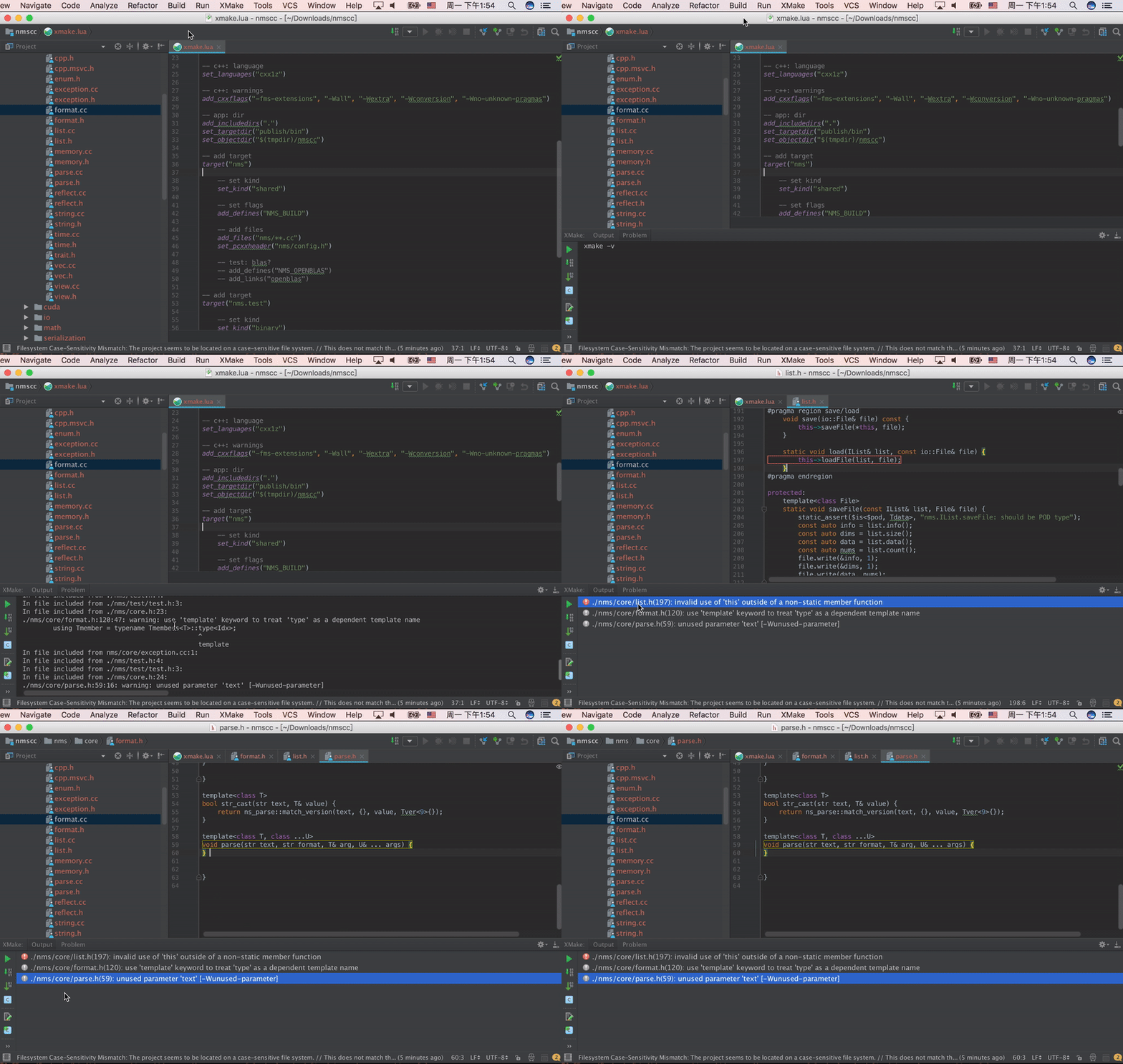
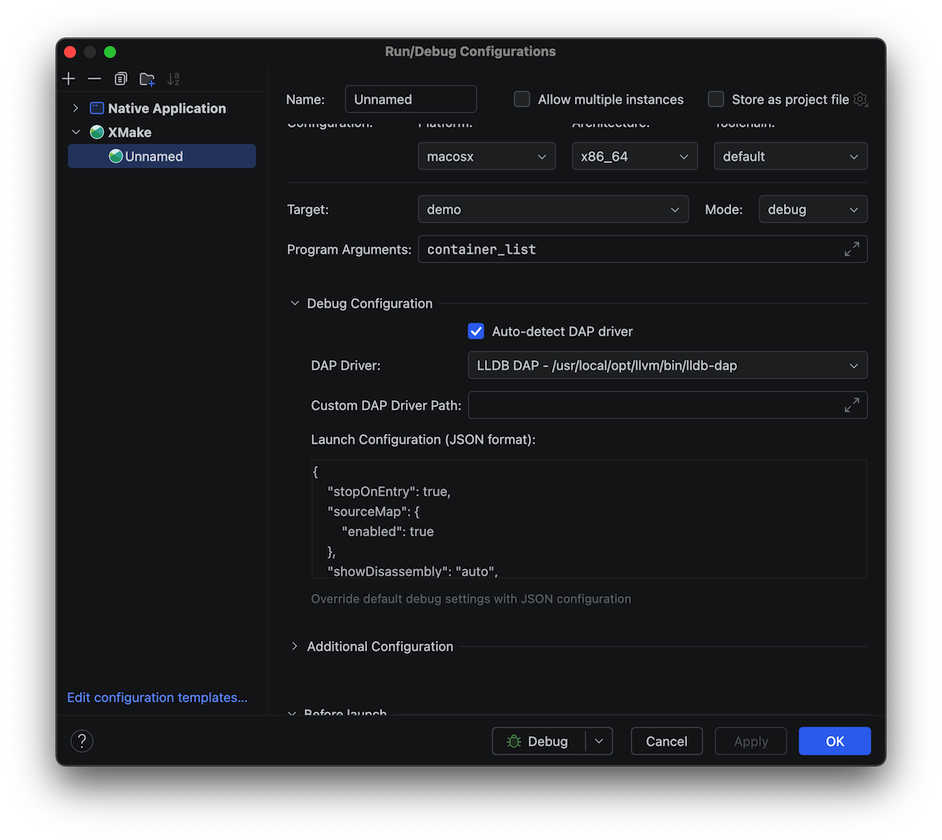
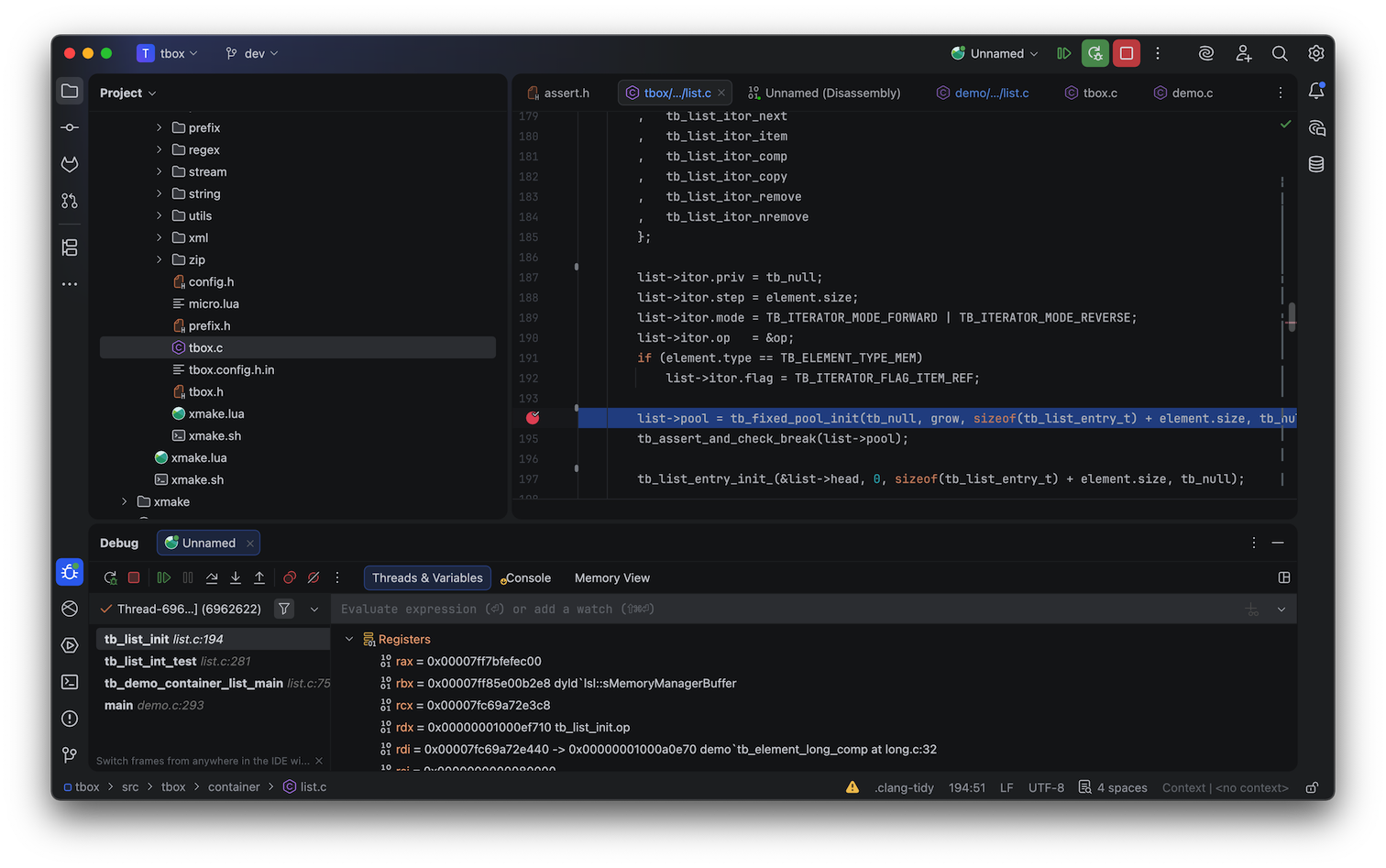
CLion 2025.3+ 版本新特性: 支持 lldb/gdb-dap 调试,现在可以直接调试 Xmake 项目,不再需要通过生成 CMakeLists.txt 来变相支持调试。支持设置断点、单步调试和查看变量值。
调试配置界面:
运行时调试界面:
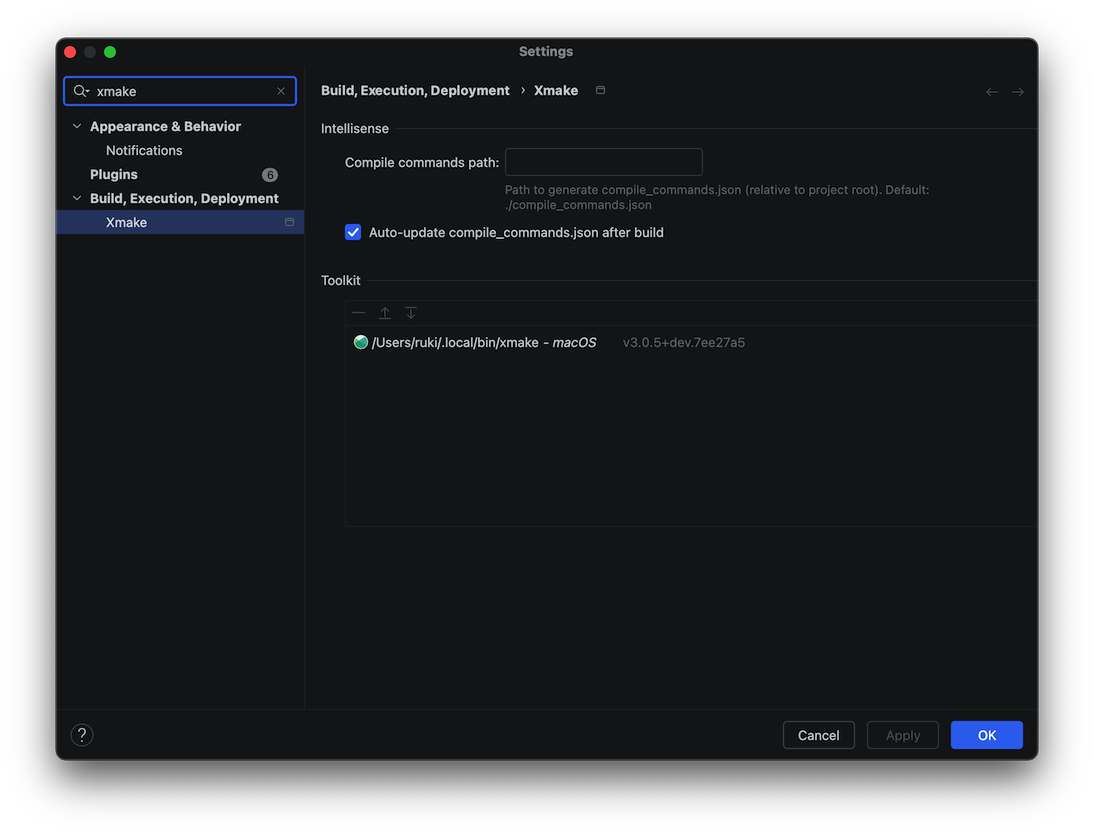
此外,插件还增加了自动更新 compile_commands.json 的支持,以改进 C++ 代码的自动补全和高亮体验。
Neovim 插件
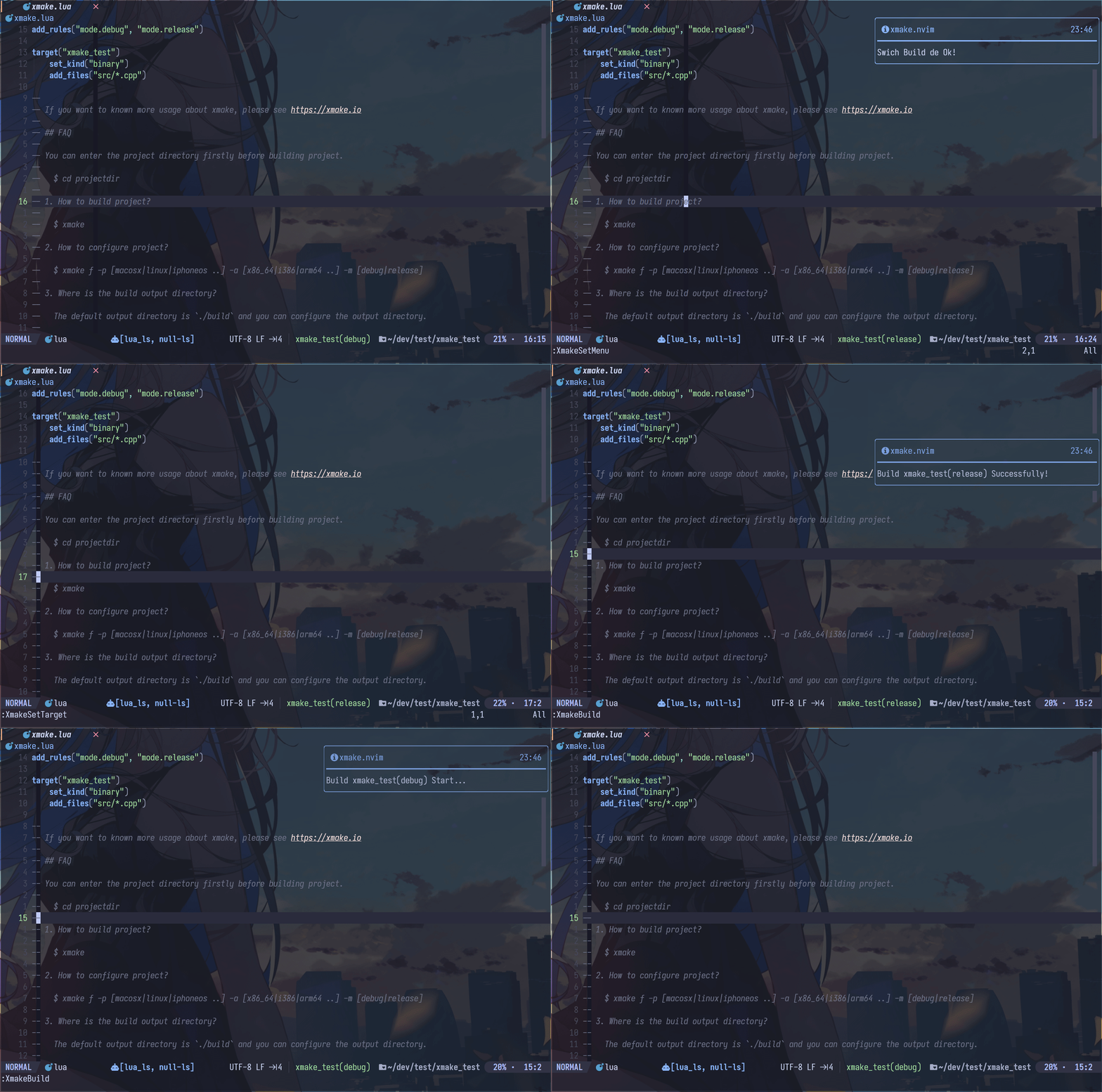
- xmake.nvim (第三方开发, 感谢@Mythos_404)
该插件提供了易用的配置UI和自动生成compile_commands.json文件
Zed 编辑器插件
Zed 是一个高性能的多人协作代码编辑器,xmake 为其提供了插件支持。
插件安装
Zed 编辑器插件提供了与 xmake 的无缝集成,提供以下功能:
- 项目配置和构建管理
- 实时构建状态和错误报告
- 通过 compile_commands.json 生成支持 IntelliSense
- 快速访问常用 xmake 命令
::: note 插件正在提交到 Zed 官方市场,等待审核中 (PR #4565)。在此期间,您可以通过本地安装方式使用: :::
本地安装
克隆插件仓库:
shgit clone https://github.com/xmake-io/xmake-zed.git在 Zed 中打开插件目录:
- 打开 Zed 编辑器
- 转到
Zed > Extensions - 点击
Load Extension并选择克隆的xmake-zed目录
市场安装(未来支持)
等待官方审核通过后,您可以直接在 Zed 中转到 Zed > Extensions,然后搜索 xmake 并安装官方插件。
使用方法
安装后,插件将自动检测工作区中的 xmake 项目并提供以下功能:
- 完整的 LSP 支持: 通过 xmake_ls 提供代码补全、诊断、悬停信息、代码操作、符号导航和格式化
- 语法高亮: 支持 300+ XMake API 函数的语法高亮
- 项目模板: 支持 25+ 项目模板,涵盖 15 种编程语言
- 自动安装: 自动下载和安装 xmake_ls 语言服务器
TIP
插件会自动下载和安装 xmake_ls 语言服务器,无需手动配置。
配置
插件支持以下主要配置选项:
{
  "lsp": {
    "xmake-ls": {
      "settings": {
        "linuxVariant": "auto",
        "logLevel": "Info",
        "enableDiagnostics": true,
        "enableCompletion": true,
        "enableHover": true,
        "enableCodeActions": true,
        "xmakePath": ""
      }
    }
  }
}
主要配置项:
- linuxVariant: Linux 二进制变体(auto/musl/x64 等)
- logLevel: 日志级别(Error/Warning/Info/Debug/Trace)
- enableDiagnostics/Completion/Hover/CodeActions: 启用/禁用各项功能
- xmakePath: xmake 可执行文件路径
Gradle插件(JNI)
- xmake-gradle: 一个无缝整合 xmake 的 gradle 插件
通过插件 DSL 集成
plugins {
  id 'org.tboox.gradle-xmake-plugin' version '1.2.3'
}
被废弃的插件集成方式
buildscript {
  repositories {
    maven {
      url "https://plugins.gradle.org/m2/"
    }
  }
  dependencies {
    classpath 'org.tboox:gradle-xmake-plugin:1.2.3'
  }
  repositories {
    mavenCentral()
  }
}

apply plugin: "org.tboox.gradle-xmake-plugin"
最简单的配置示例
如果我们添加xmake.lua文件到projectdir/jni/xmake.lua,那么我们只需要在build.gradle中启用生效了xmake指定下对应的JNI工程路径即可。
build.gradle
android {
    externalNativeBuild {
        xmake {
            path "jni/xmake.lua"
        }
    }
}
JNI
JNI工程结构
projectdir
  - src
    - main
      - java
  - jni
    - xmake.lua
    - *.cpp
xmake.lua:
add_rules("mode.debug", "mode.release")
target("nativelib")
    set_kind("shared")
    add_files("nativelib.cc")
更多Gradle配置说明
android {
    defaultConfig {
        externalNativeBuild {
            xmake {
                // 追加设置全局c编译flags
                cFlags "-DTEST"

                // 追加设置全局c++编译flags
                cppFlags "-DTEST", "-DTEST2"

                // 设置切换编译模式,与`xmake f -m debug`的配置对应,具体模式值根据自己的xmake.lua设置而定
                buildMode "debug"

                // 设置需要编译的abi列表,支持:armeabi, armeabi-v7a, arm64-v8a, x86, x86_64
                // 如果没有设置的话,我们也支持从defaultConfig.ndk.abiFilters中获取abiFilters
                abiFilters "armeabi-v7a", "arm64-v8a"
            }
        }
    }

    externalNativeBuild {
        xmake {
            // 设置jni工程中xmake.lua根文件路径,这是必须的,不设置就不会启用jni编译
            path "jni/xmake.lua"

            // 启用详细输出,会显示完整编译命令行参数,其他值:verbose, warning, normal
            logLevel "verbose"

            // 指定c++ stl库,默认不指定会使用c++_static,其他值:c++_static/c++_shared, gnustl_static/gnustl_shared, stlport_static/stlport_shared
            stl "c++_shared"

            // 设置xmake可执行程序路径(通常不用设置)
            // program /usr/local/bin/xmake

            // 禁用stdc++库,默认是启用的
            // stdcxx false

            // 设置其他指定的ndk目录路径 (这是可选的,默认xmake会自动从$ANDROID_NDK_HOME或者`~/Library/Android/sdk/ndk-bundle`中检测)
            // 当然如果用户通过`xmake g --ndk=xxx`配置了全局设置,也会自动从这个里面检测
            // ndk "/Users/ruki/files/android-ndk-r20b/"

            // 设置ndk中sdk版本
            // sdkver 21
        }
    }
}
编译JNI并且生成APK
当gradle-xmake-plugin插件被应用生效后,xmakeBuild任务会自动注入到现有的assemble任务中去,自动执行jni库编译和集成。
$ ./gradlew app:assembleDebug
> Task :nativelib:xmakeConfigureForArm64
> Task :nativelib:xmakeBuildForArm64
>> xmake build
[ 50%]: cache compiling.debug nativelib.cc
[ 75%]: linking.debug libnativelib.so
[100%]: build ok!
>> install artifacts to /Users/ruki/projects/personal/xmake-gradle/nativelib/libs/arm64-v8a
> Task :nativelib:xmakeConfigureForArmv7
> Task :nativelib:xmakeBuildForArmv7
>> xmake build
[ 50%]: cache compiling.debug nativelib.cc
[ 75%]: linking.debug libnativelib.so
[100%]: build ok!
>> install artifacts to /Users/ruki/projects/personal/xmake-gradle/nativelib/libs/armeabi-v7a
> Task :nativelib:preBuild
> Task :nativelib:assemble
> Task :app:assembleDebug
强制重建JNI
$ ./gradlew nativelib:xmakeRebuildSublime 插件